¶ Задание
10. Настройка резервного копирования директории сервера HQ-SRV:
- На HQ-SRV развернуть программное обеспечение для резервного копирования и восстановления данных с защитой от вирусов-шифровальщиков
- В качестве решения рекомендуется использовать программное обеспечение Кибер Бэкап версии 17.4 или аналог
- Настройте организацию irpo
- Настройте пользователя с правами администратора на сервере HQ-SRV, имя пользователя irpoadmin с паролем P@ssw0rd
- Установите на HQ-CLI агент с функциями узла хранилища и подключите его к серверу управления
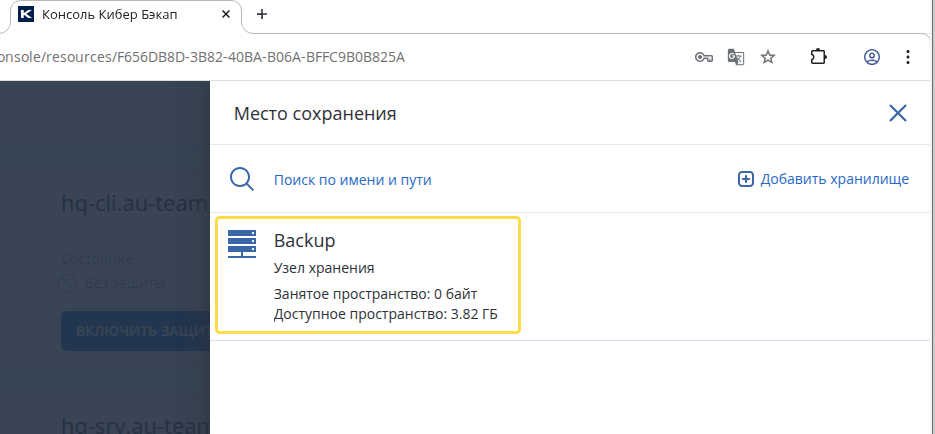
- На узле хранилища HQ-CLI создайте директорию /backup и выберите её в качестве устройства хранения
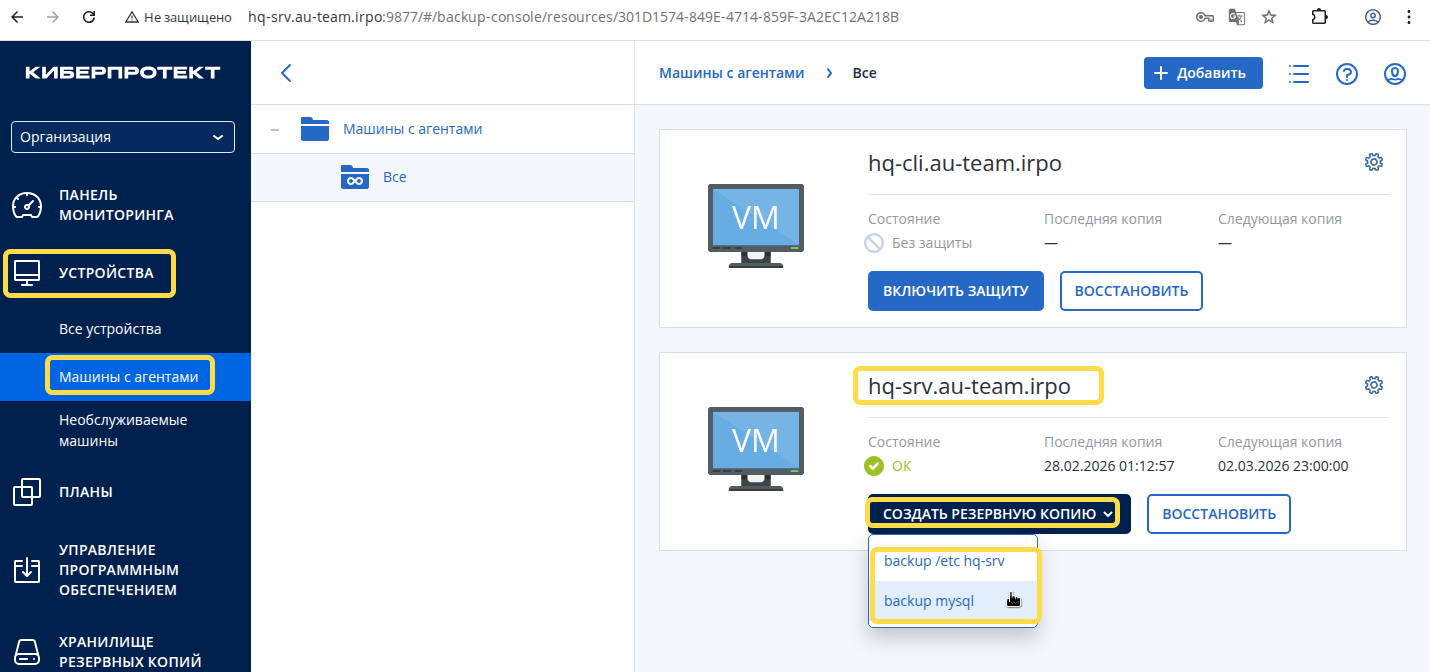
- Создайте два плана резервного копирования для сервера HQ-SRV
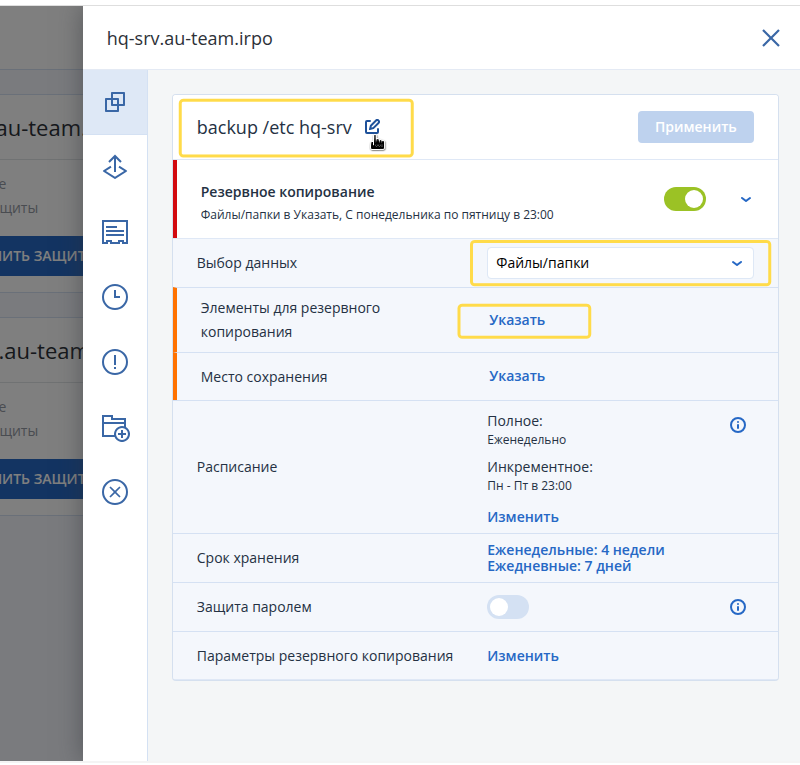
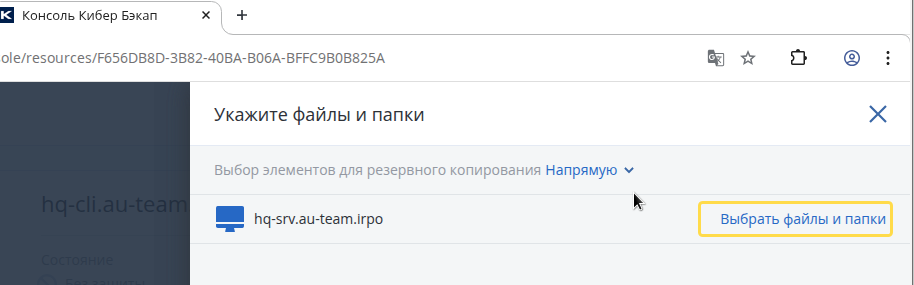
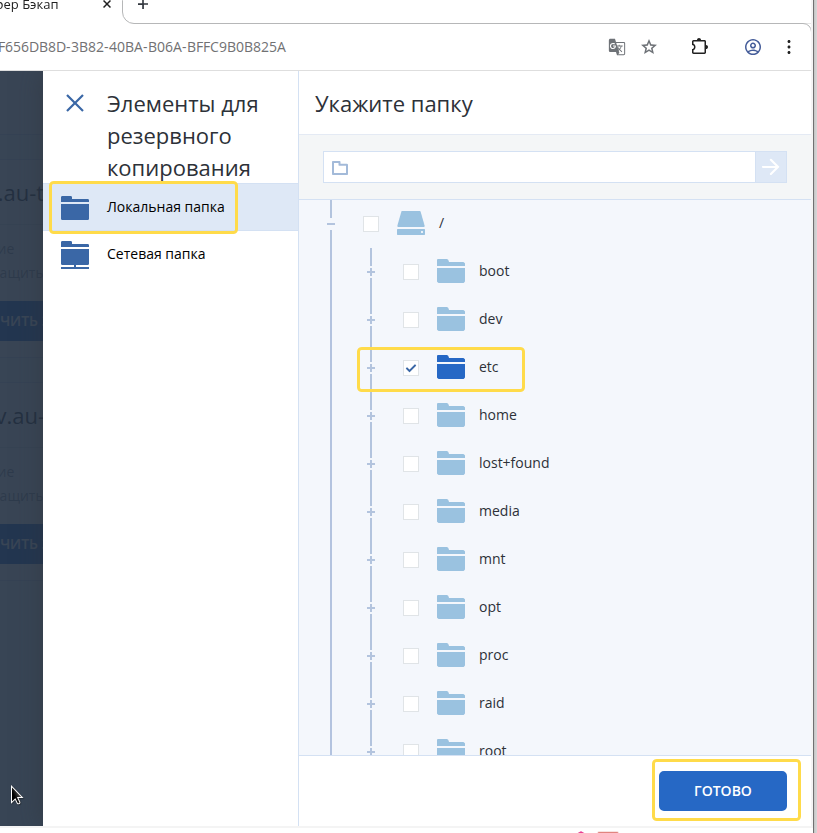
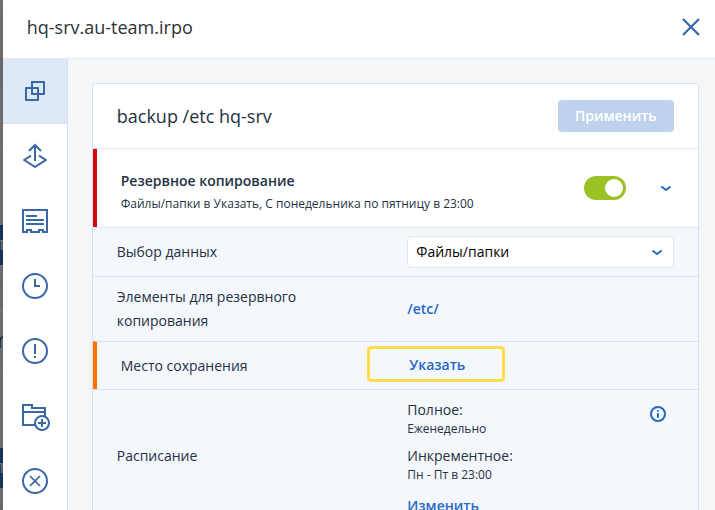
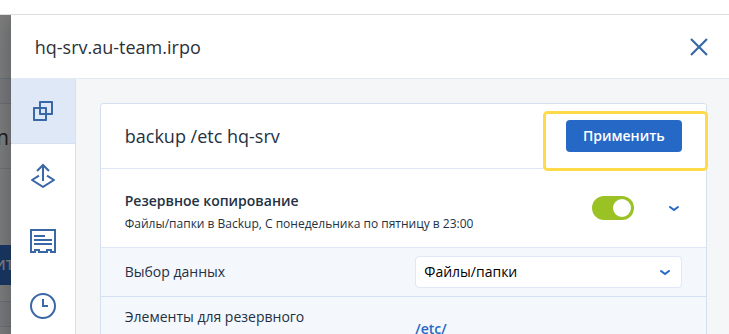
- план для резервного копирования директории /etc и всех её поддиректорий
- план для резервного копирования базы данных webdb типа mysql
- Выполните резервное копирование директории /etc и всех её поддиректорий сервера HQ-SRV на узел хранения HQ-CLI
- Выполните резервное копирование базы данных webdb сервера HQ-SRV на узел хранения HQ-CLI
¶ Реализация
Не дописано, в процессе
Установка протестирована на РЕД ОС 8 с ядром 6.12.56.1

¶ Установка Кибер Бекап на HQ-SRV
Виртуальная машина HQ-SRV
Для корректной установки CyberBackup необходимо установить ряд дополнительных пакетов
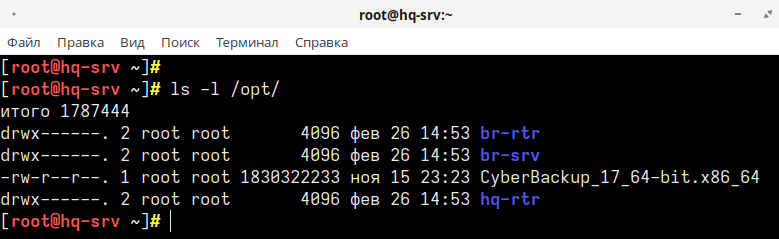
Имеем скачанный образ Кибер Бекап для Linux в директории
/opt
Переходим в директорию где лежит установочный файл Кибер Бекап и проверяем его наличие
Даем разрешение на исполнение установочному файлу с дистрибутивом Кибер Бэкап
Запускаем файл установки из под учётной записи
root
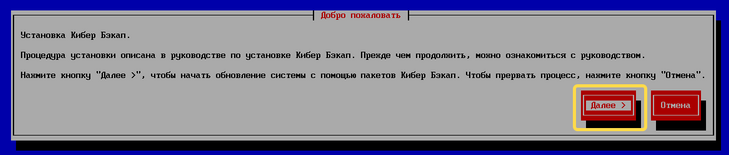
В приветственном окне установщика жмем
Далее
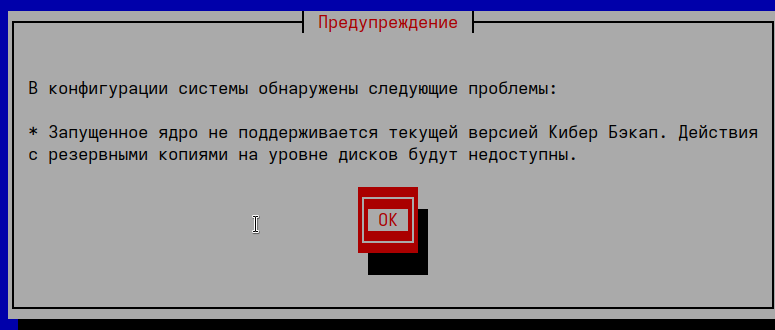
Может появиться предупреждение
ЖМЕМ ОК
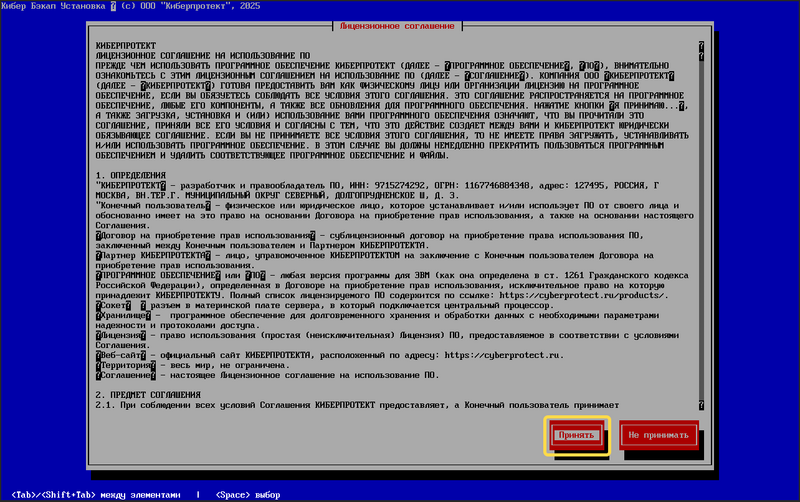
Принимаем
Лицензионное соглашение
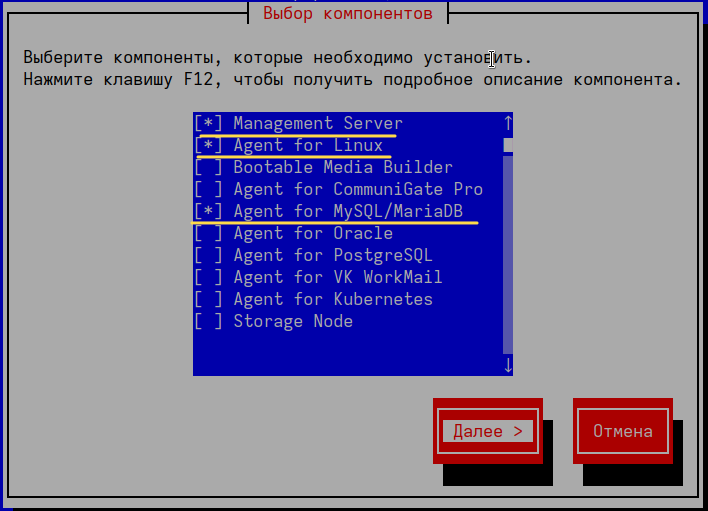
Выбираем необходимые компоненты для установки
Management Server, Agent for Linux, Agent for MySQL/MariaDBи жмемДалее
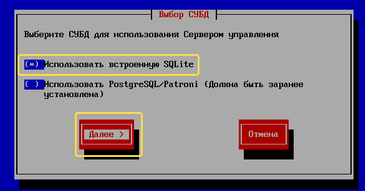
Выбираем встроенную СУБД
SQLite
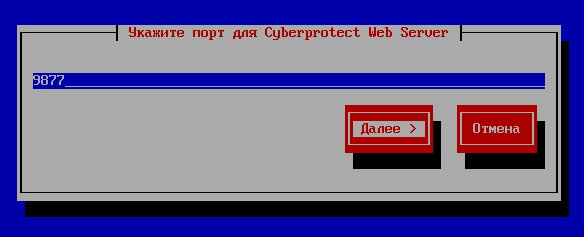
Порты оставляем по умолчанию
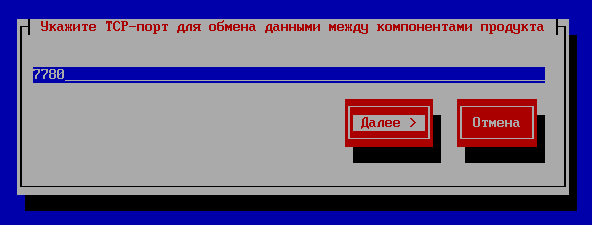
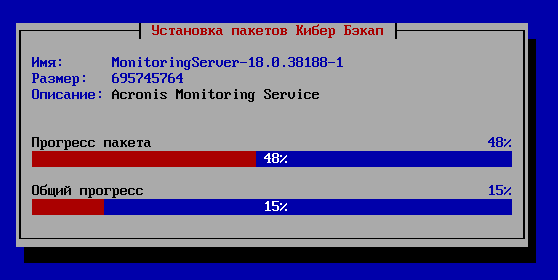
Начнется процесс установки
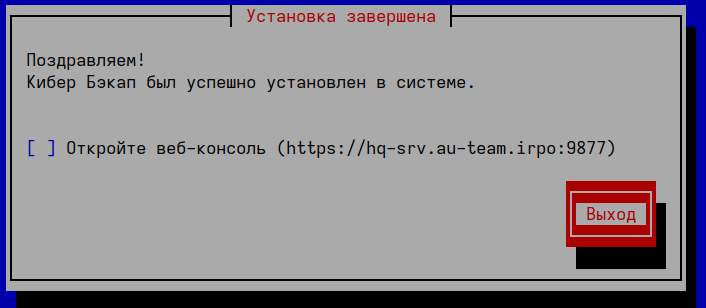
После успешной установки жмем
Выход
Виртуальная машина HQ-CLI
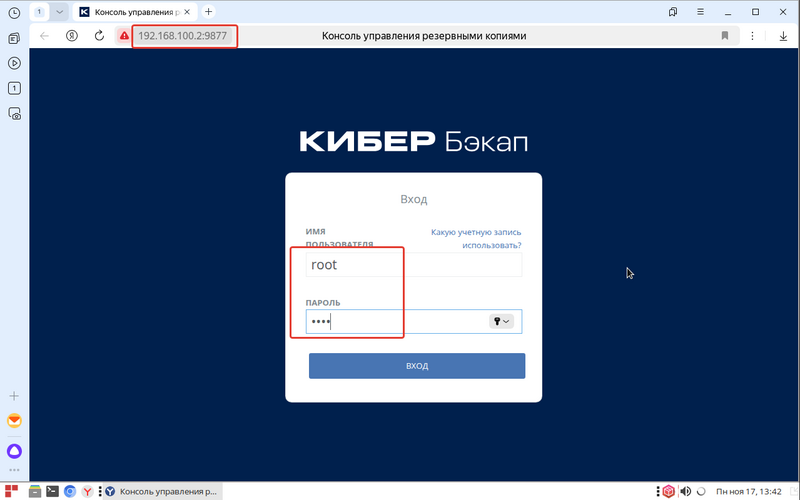
На HQ-CLI в веб-браузере вводим IP адрес HQ-SRV и порт 9877 и переходим в веб-интерфейс управления. Входим в интерфейс управления из под суперпользователя
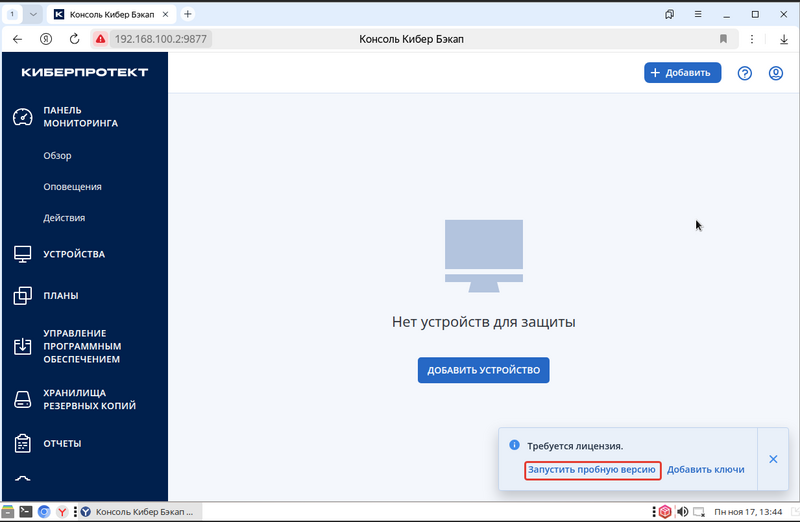
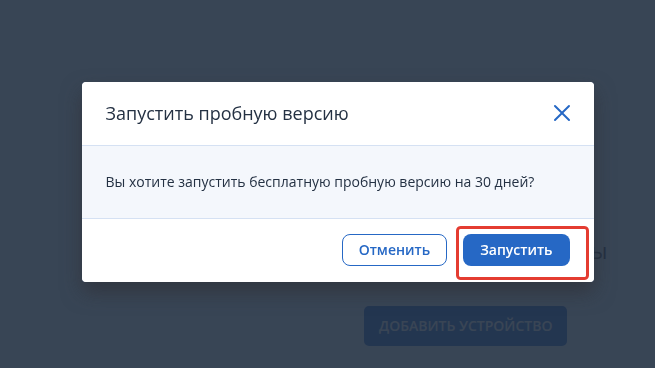
Запускаем пробную версию
¶ Создание пользователя и организации
Виртуальная машина HQ-SRV
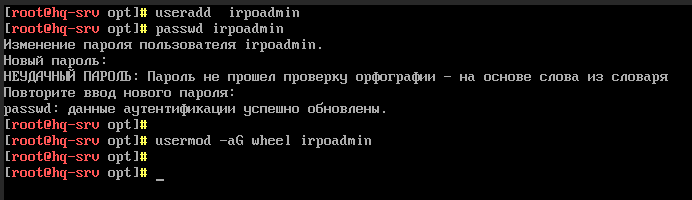
Создаём пользователя
irpoadminс паролемP@ssw0rdв операционной системе наHQ-SRV
Добавляем пользователя
irpoadminв группуwheel
Виртуальная машина HQ-CLI
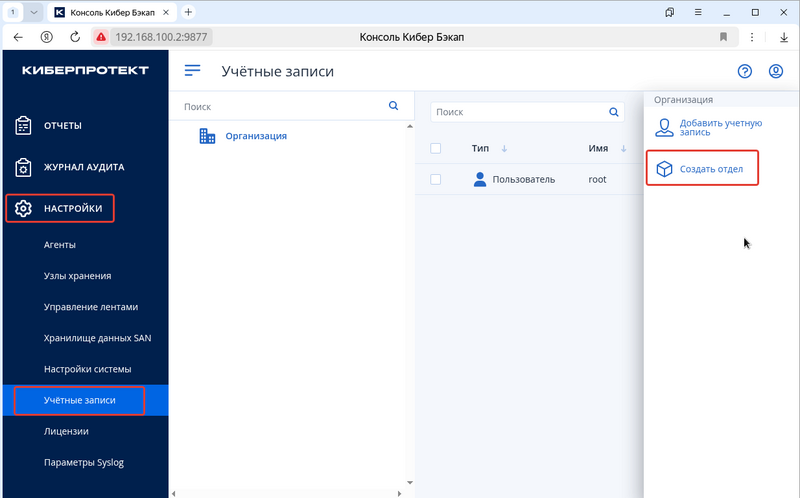
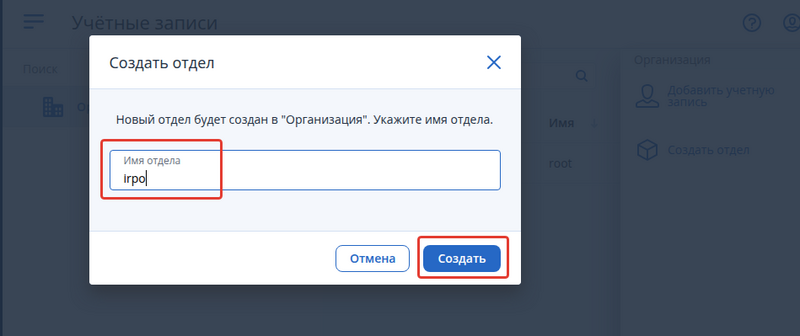
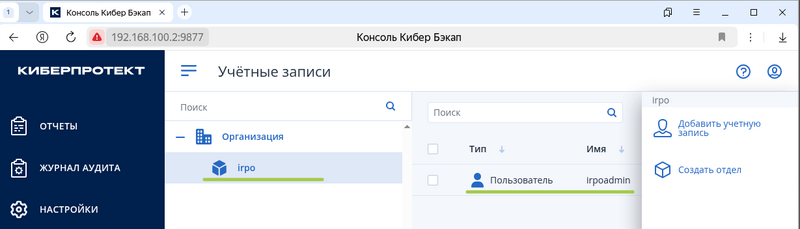
Создаём отдел
irpo
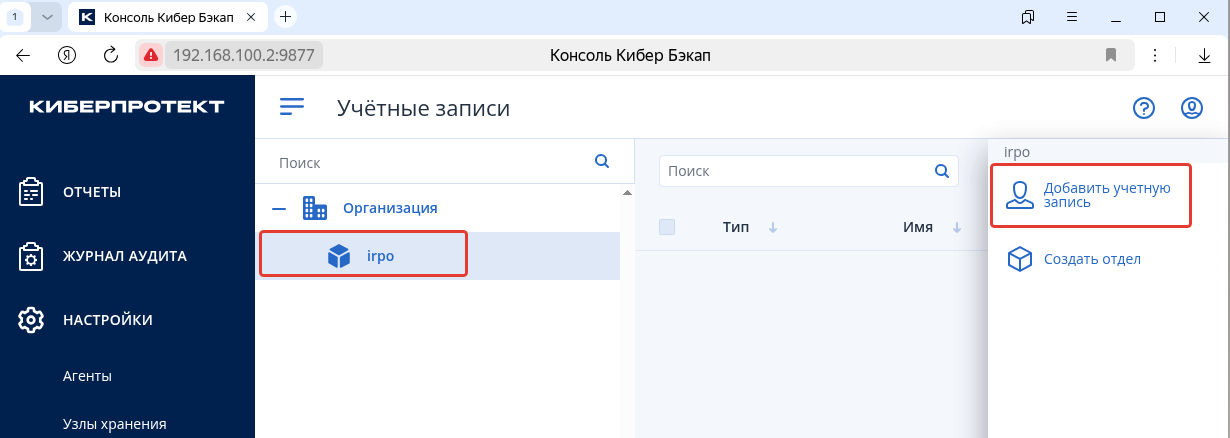
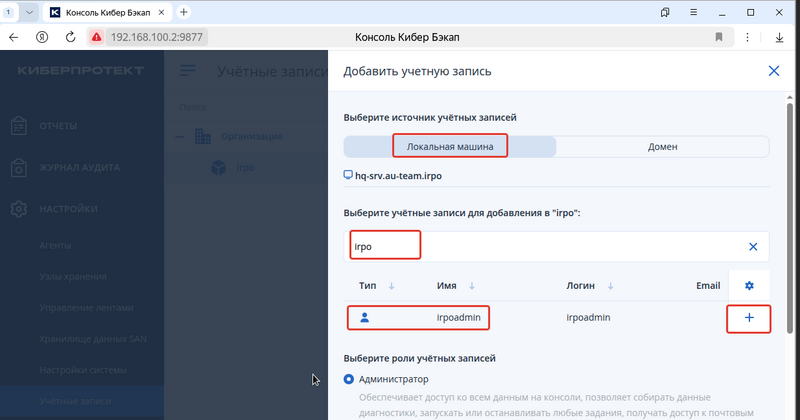
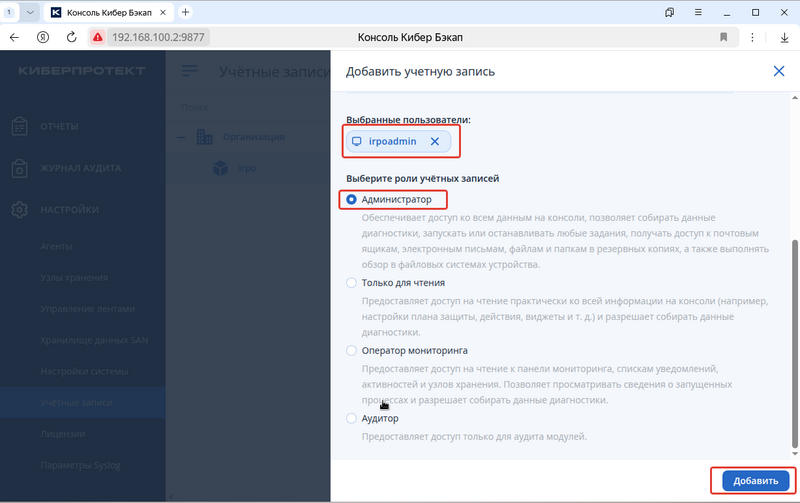
Добавляем пользователя
irpoadminв отделirpoс правами администратора
Виртуальная машина HQ-SRV
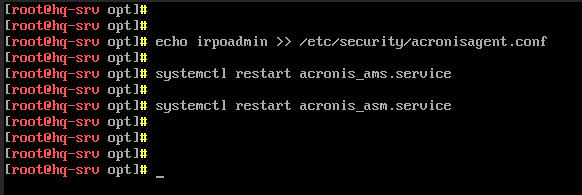
Даем возможность доступа в веб-интерфейс управления пользователю
irpoadmin
¶ Установка на HQ-CLI агента с функциями узла хранилища
Виртуальная машина HQ-CLI
Для корректной установки CyberBackup необходимо установить ряд дополнительных пакетов
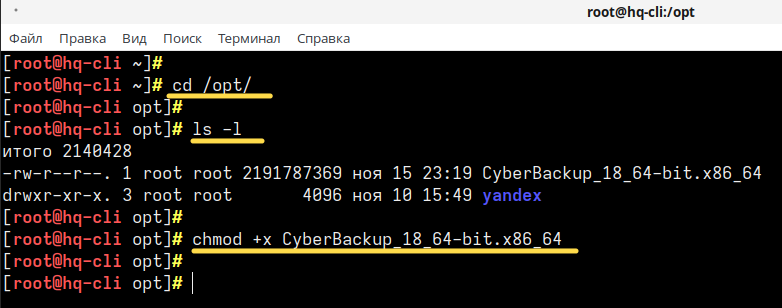
Имеем скачанный образ Кибер Бекап для Linux в директории
/opt
Переходим в директорию где лежит установочный файл Кибер Бекап и проверяем его наличие
Даем разрешение на исполнение установочному файлу с дистрибутивом Кибер Бэкап
Запускаем файл установки из под учётной записи
root
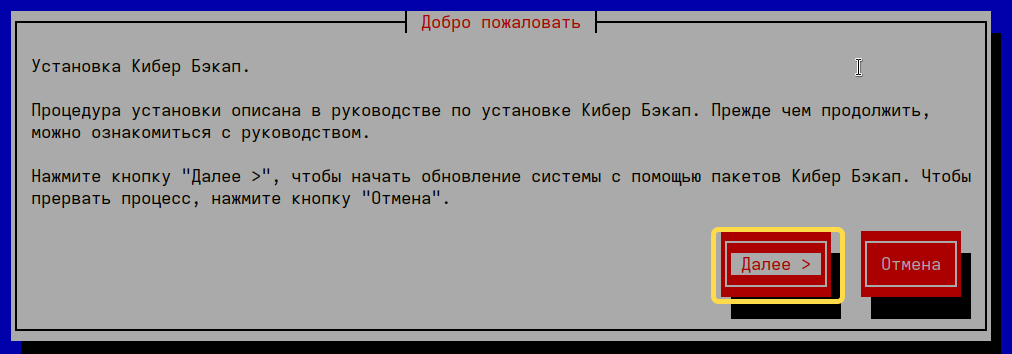
В приветственном окне установщика жмем
Далее
Может появиться предупреждение
ЖМЕМ ОК
Принимаем
Лицензионное соглашение
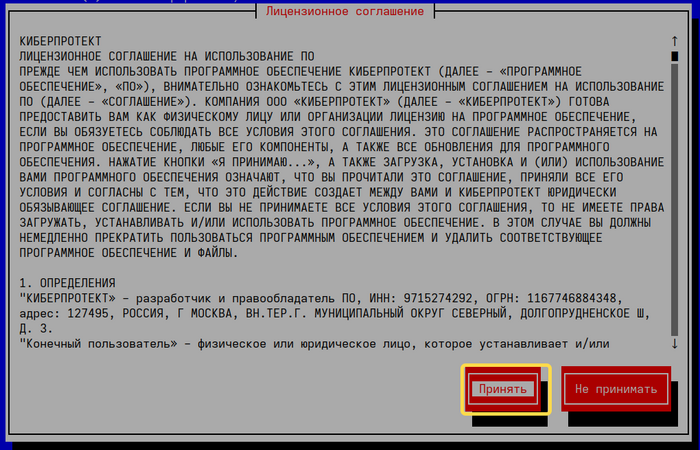
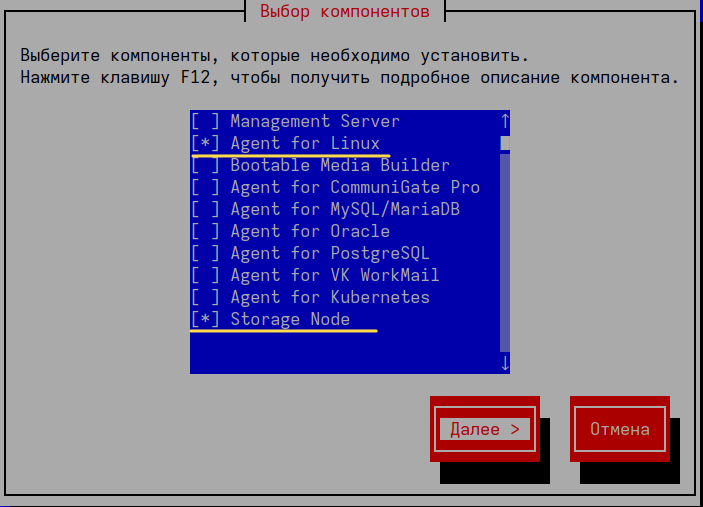
Выбираем необходимый компоненты для установки
Agent for LinuxиStorage NodeжмемДалее
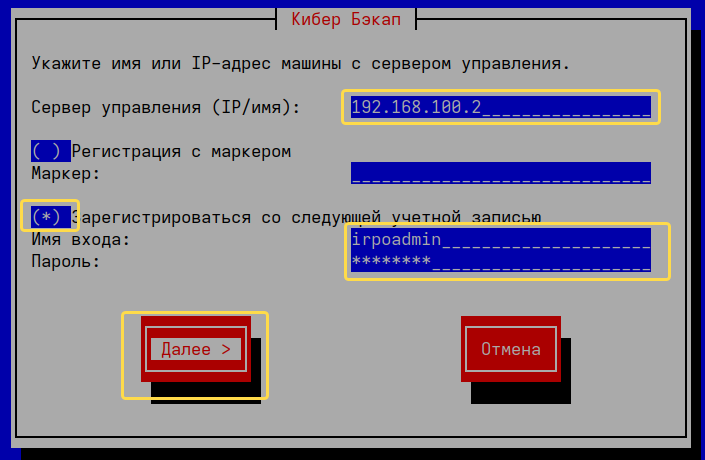
Вводим
IP адресс сервера управления (IP HQ-SRV)Регистрируемся с учетной записью
irpoadmin
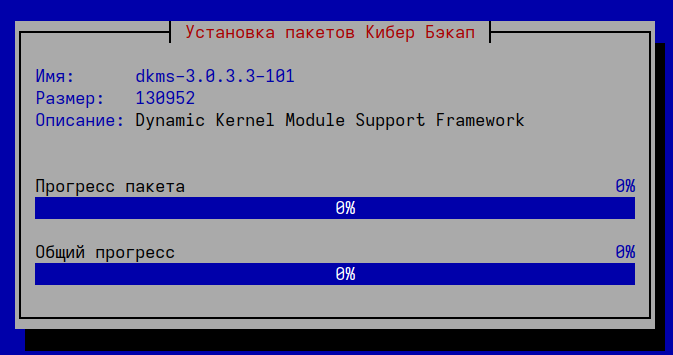
Начнется процесс установки
После успешной установки жмем
Выход
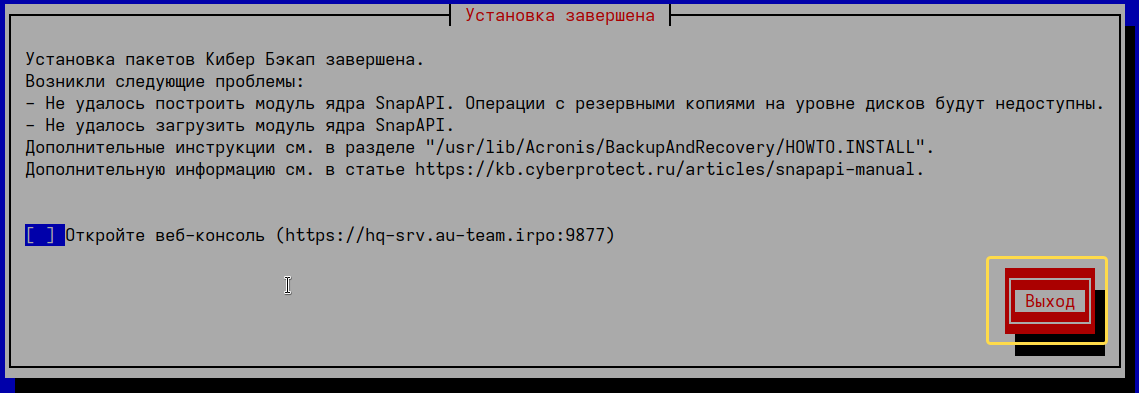
Проверяем результат
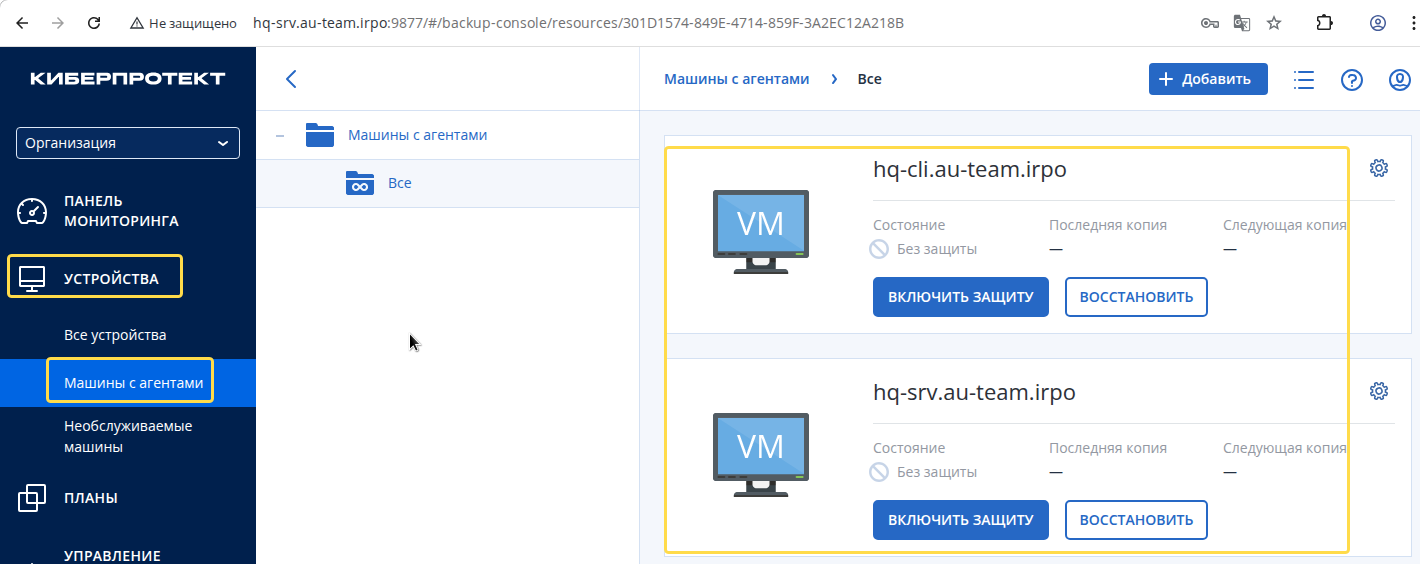
¶ Настройка узла хранения
Виртуальная машина HQ-CLI
Создаем директорию для хранения бекапов
Добавляем хранилище
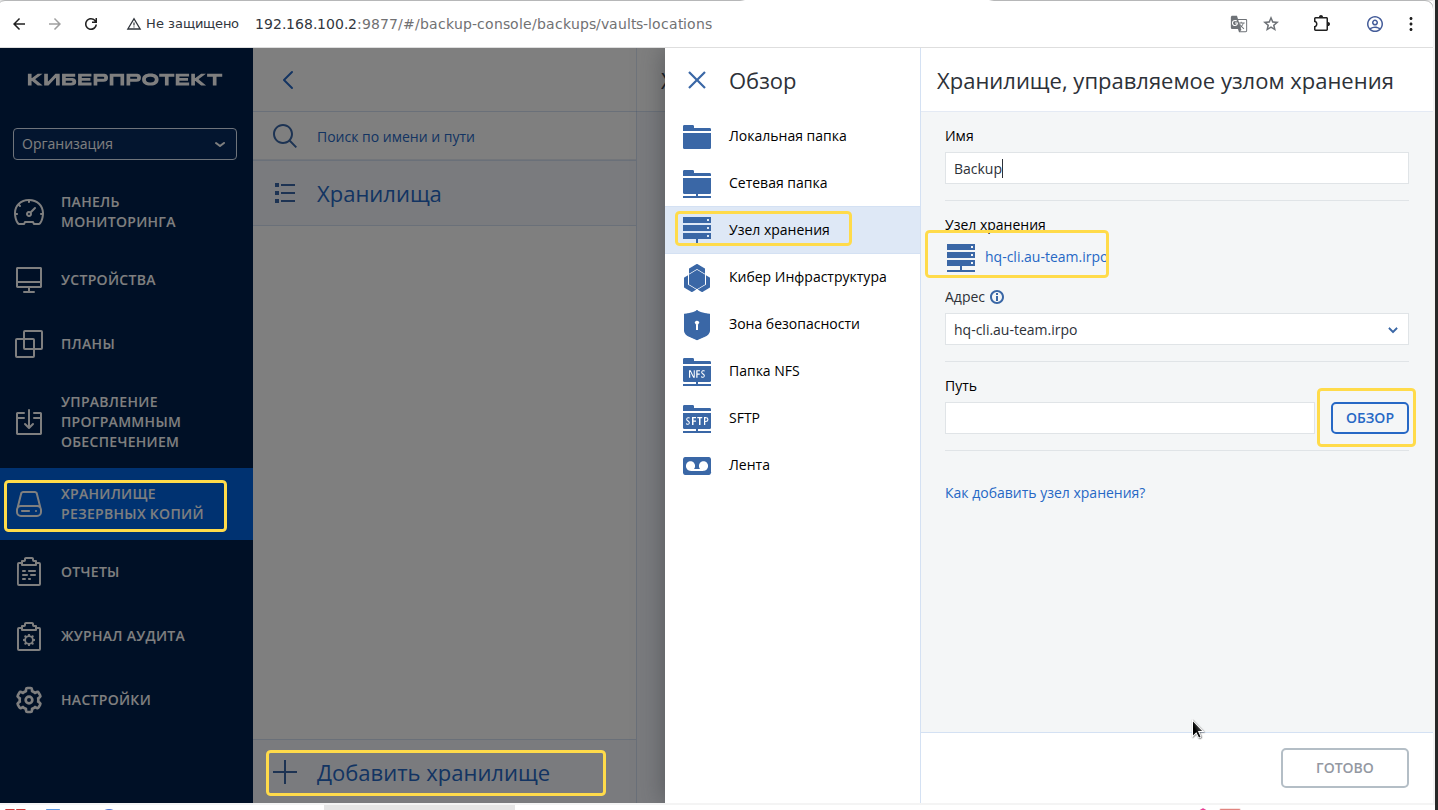
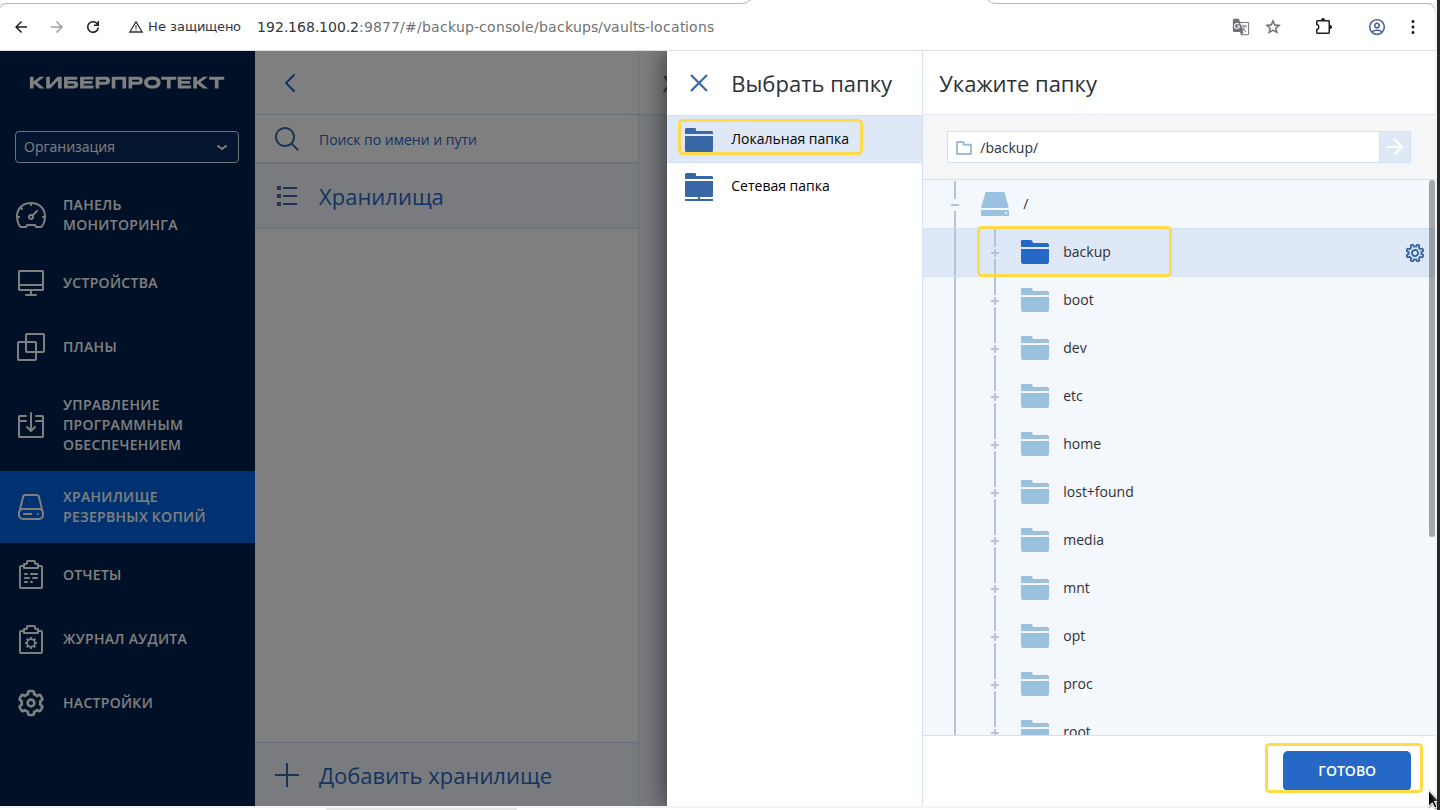
¶ План резервного копирования HQ-SRV
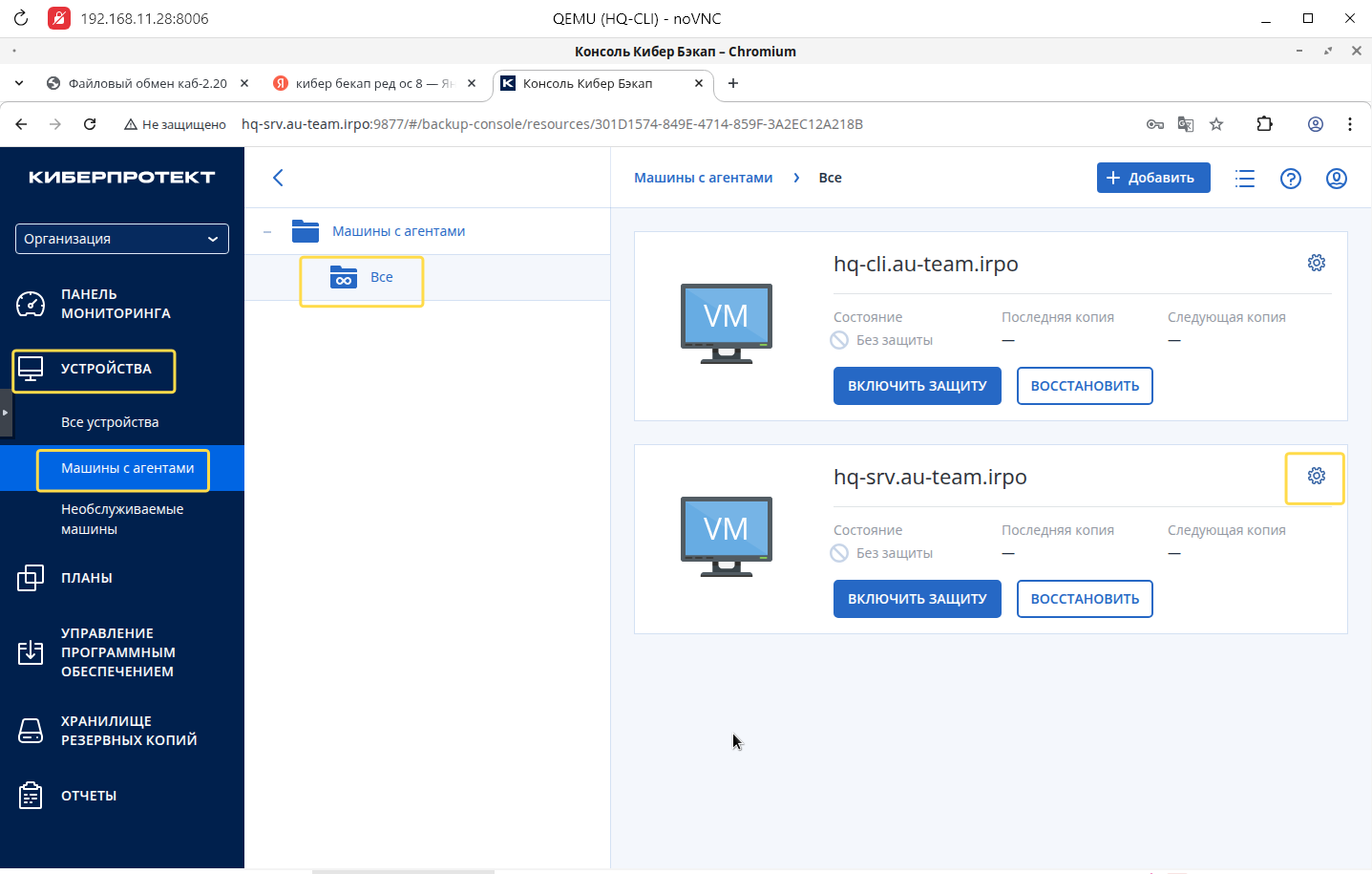
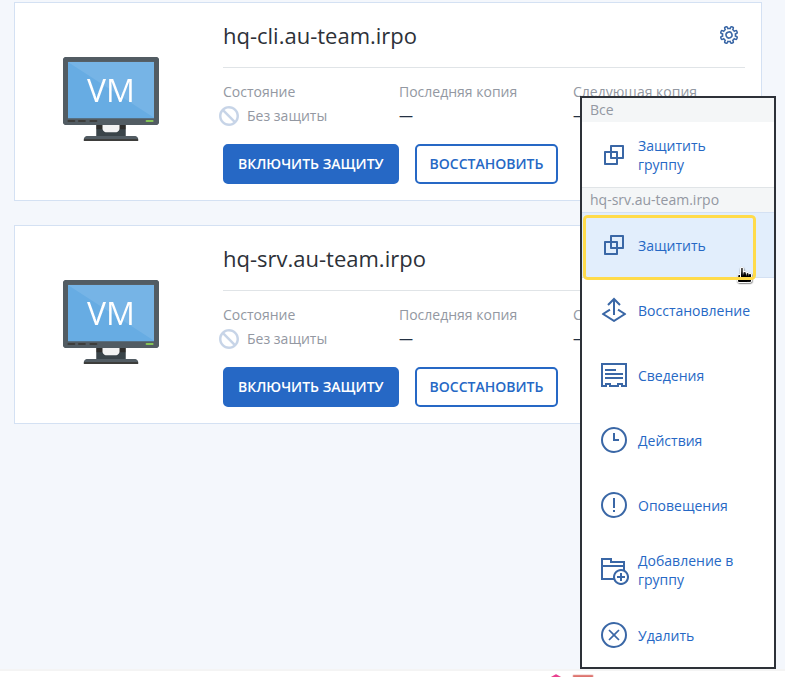
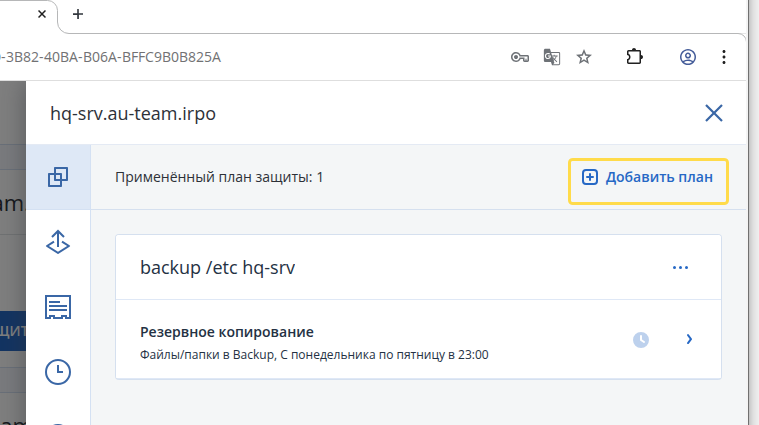
План для резервного копирования директории /etc и всех её поддиректорий
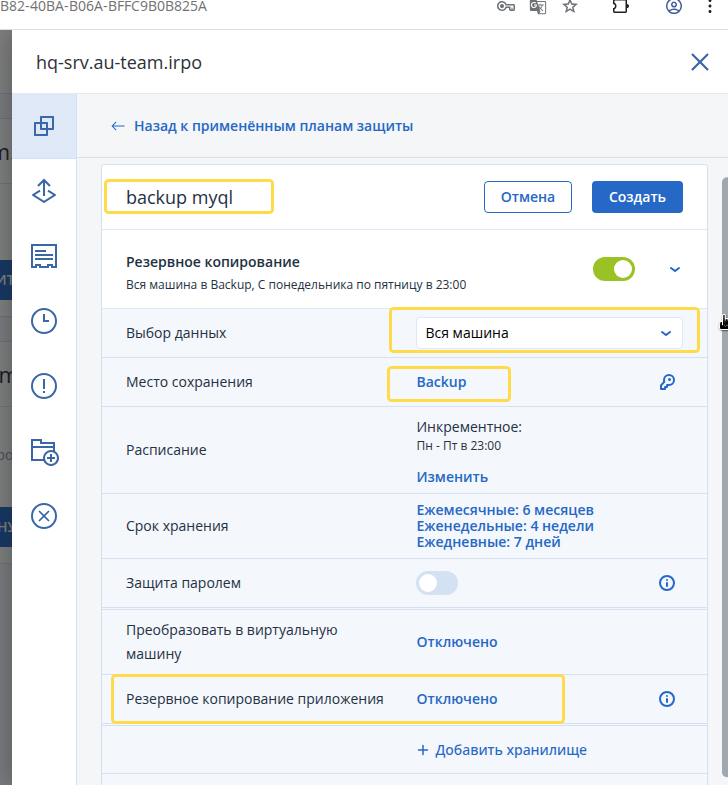
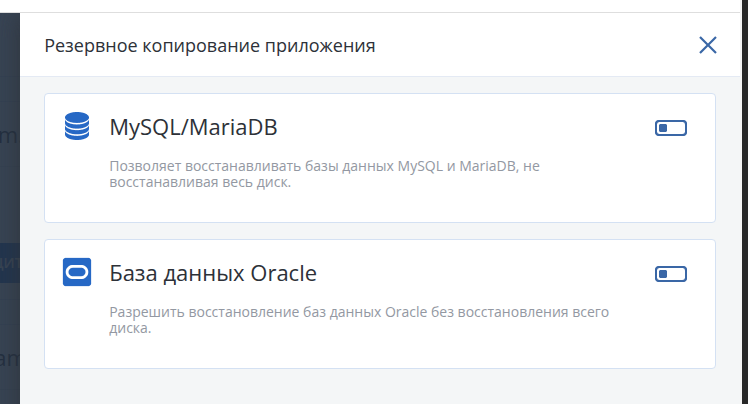
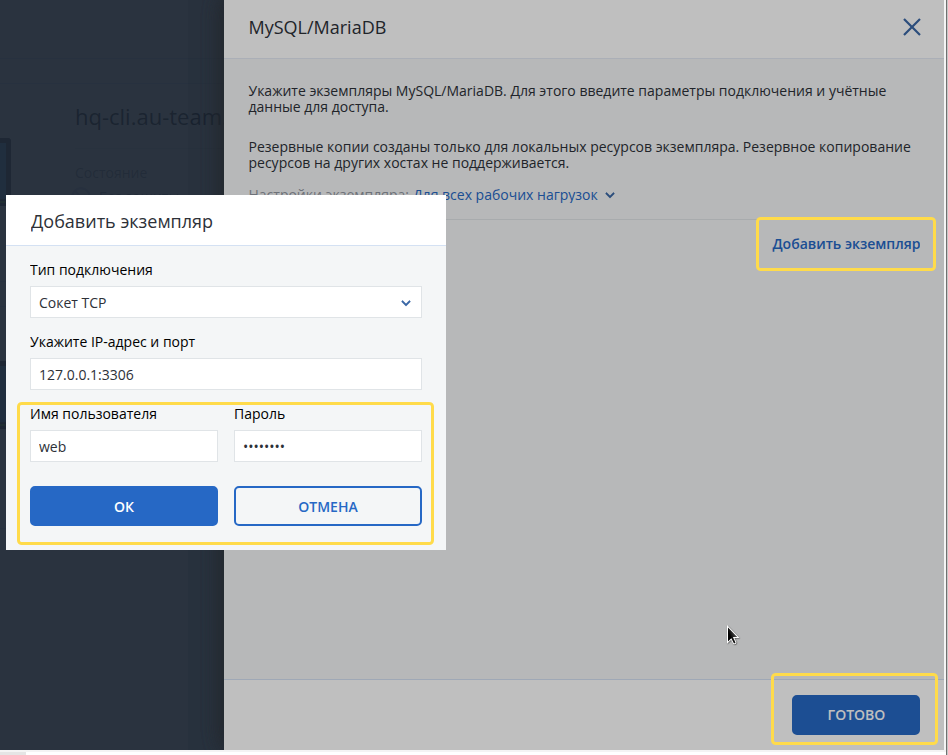
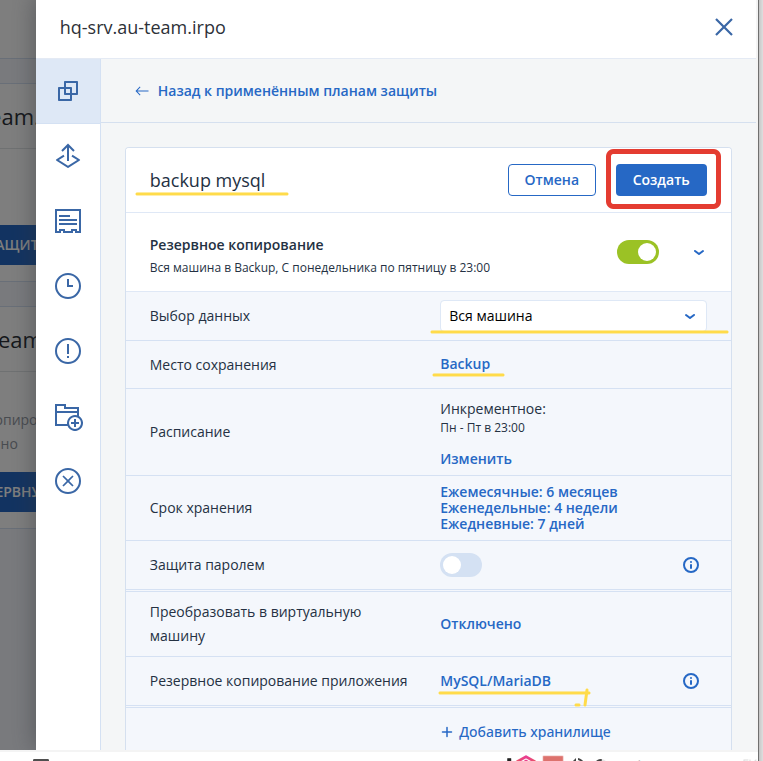
План для резервного копирования опирования базы данных webdb типа mysql
¶ Создание резервных копий