¶ Задание
5. Настройте принт-сервер cups на сервере HQ-SRV:
- Опубликуйте виртуальный pdf-принтер
- На клиенте HQ-CLI подключите виртуальный принтер как принтер по умолчанию.
¶ Реализация
Виртуальная машина HQ-SRV
Устанавливаем необходимые пакеты
Включаем и добавляем в автозагрузку службу cups
Включаем общий доступ к принтеру и разрешаем печатать из любой сети
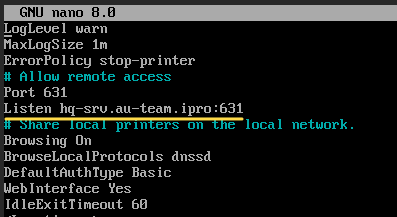
Открываем файл /etc/cups/cupsd.conf
и изменяем в этом файле строку Listen localhost на
Виртуальная машина HQ-CLI
На HQ-CLI заходим в браузере на https://hq-srv.au-team.irpo:631
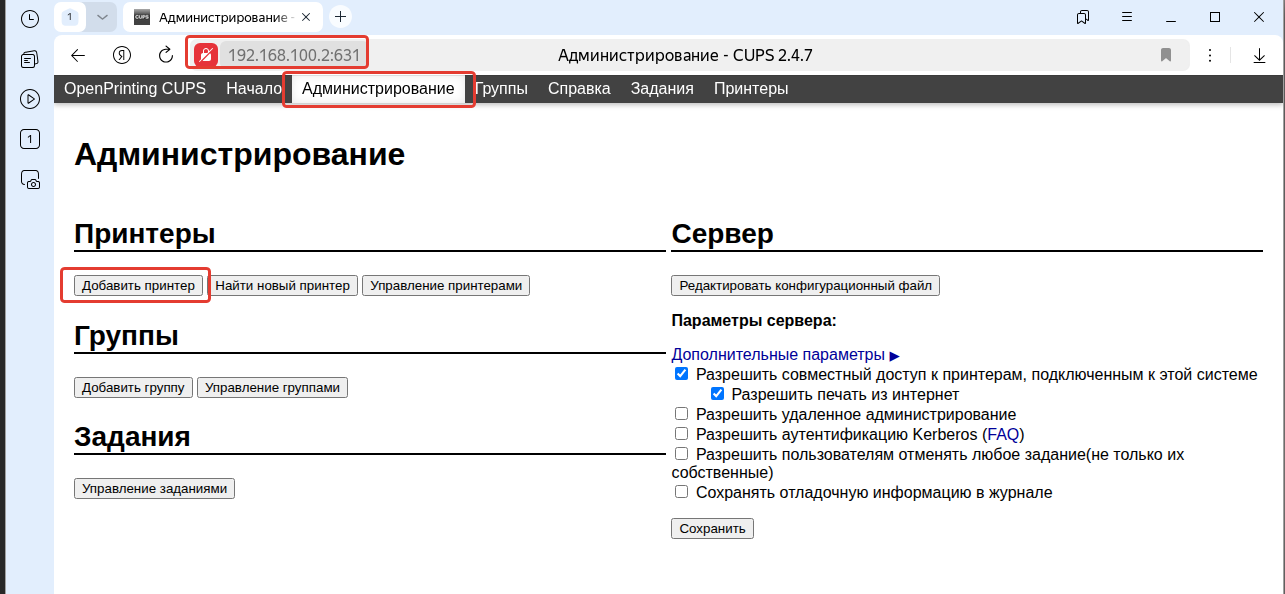
Заходим на вкладку Администрирование, вводим логин root и пароль от root и Жмем конку Добавить принтер
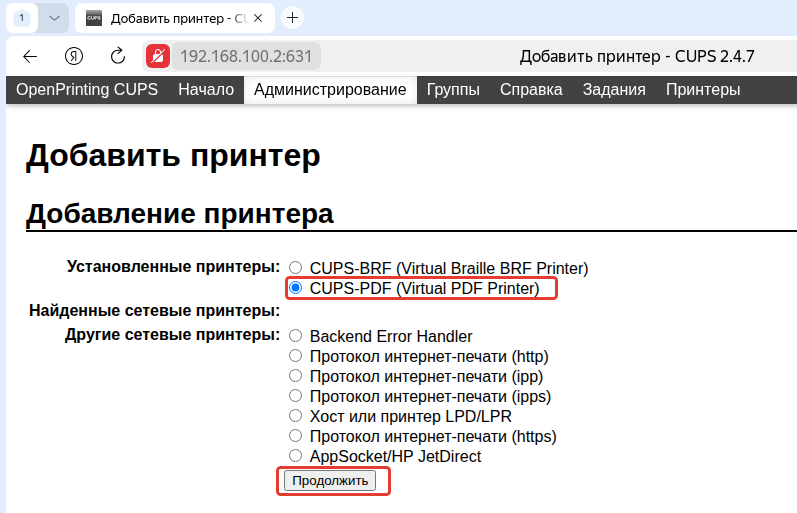
Выбираем CUPS-PDF и Жмем кнопку Продолжить
Заполняем поля Название и Описание, Разрешаем совместный доступ и Жмем Продолжить
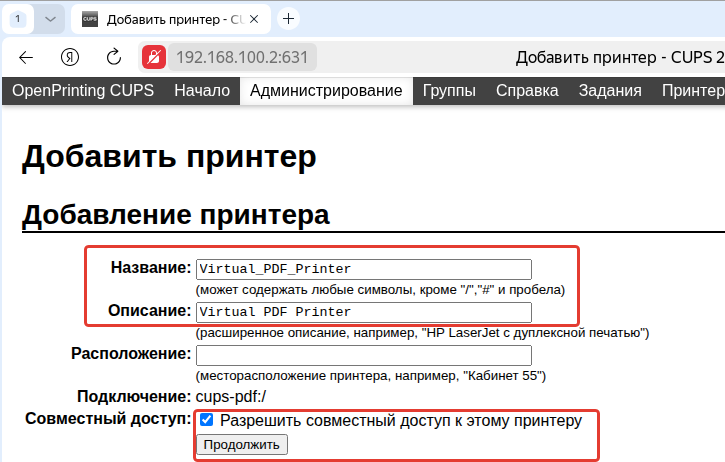
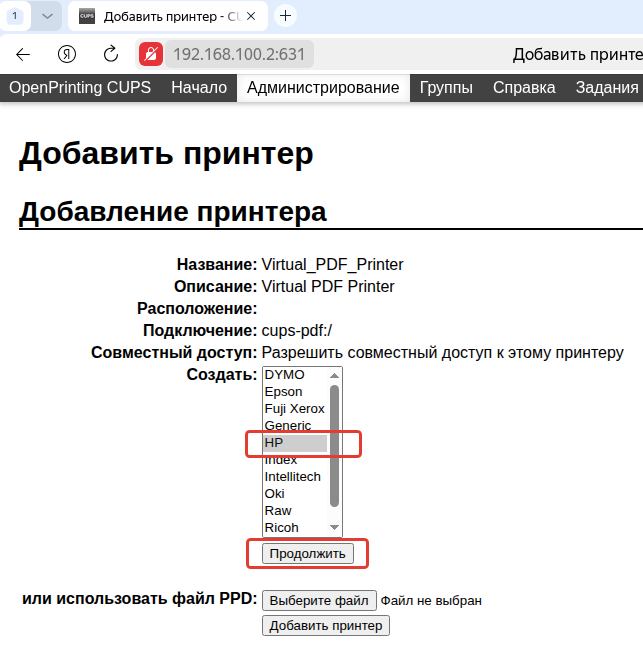
Выбираем Бренд (любой)
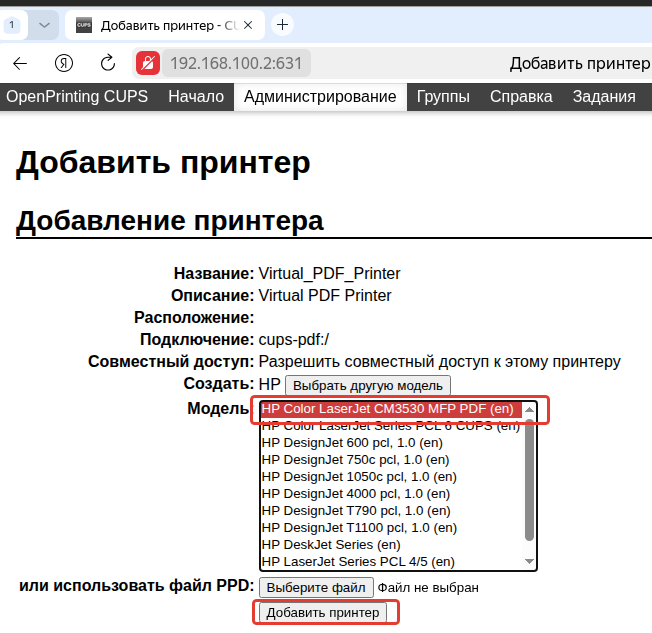
Выбираем Модель принтера (любая)
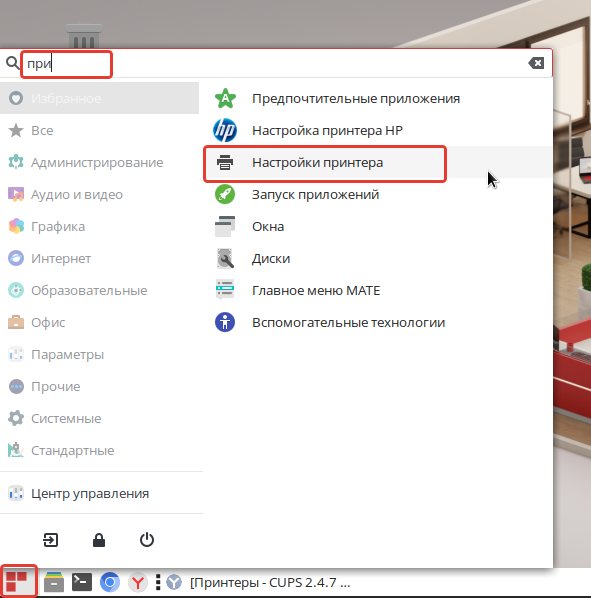
Подключение принтера по умолчанию на клиенте (HQ-CLI)
Добавляем принтер в систему в качестве принтера по умолчанию
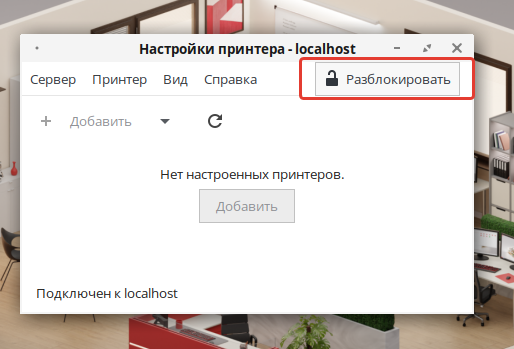
Вводим пароль пользователя под которым находимся в системе и жмем Добавить
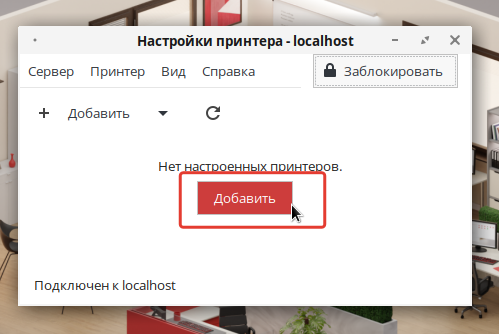
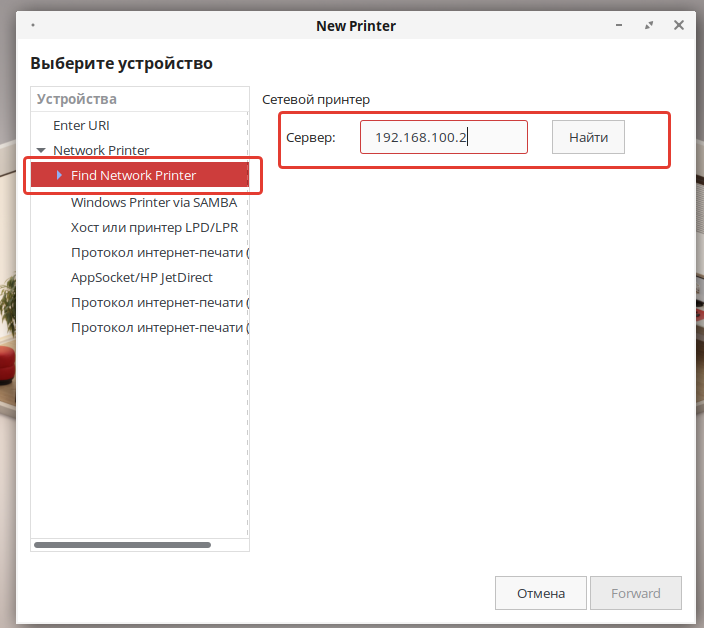
Кликаем Поиск сетевого принтера – > вводим IP адрес HQ-SRV – > Найти
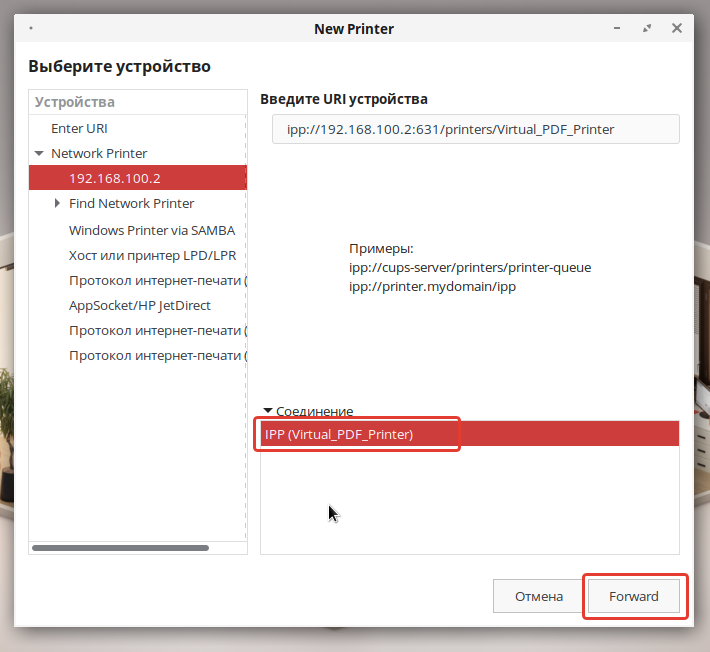
Выбираем соединение с принтером и жмем Forward
Заполняем описание принтера и жмем Apply
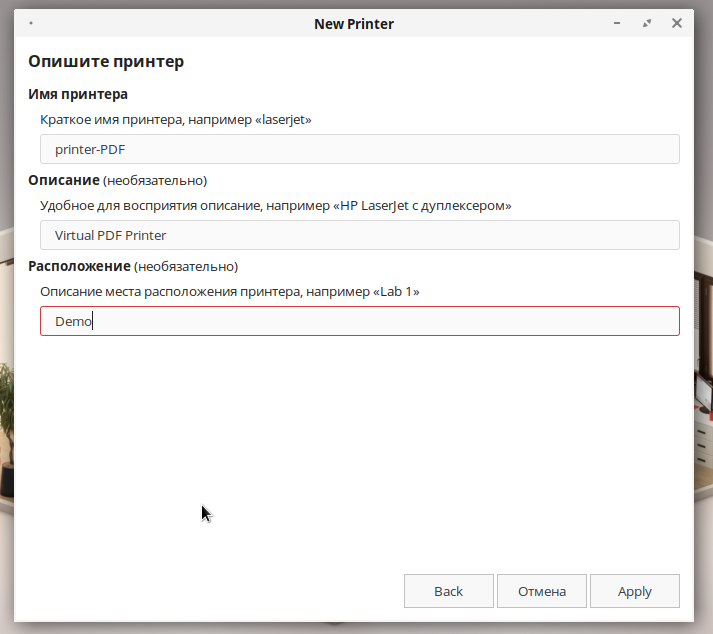
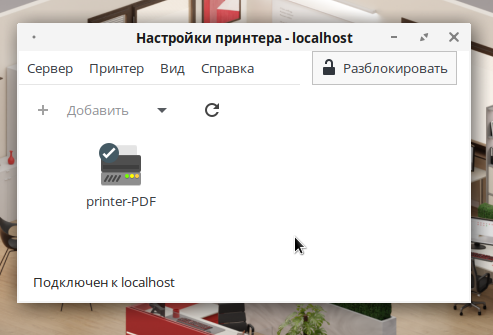
Принтер готов к использованию
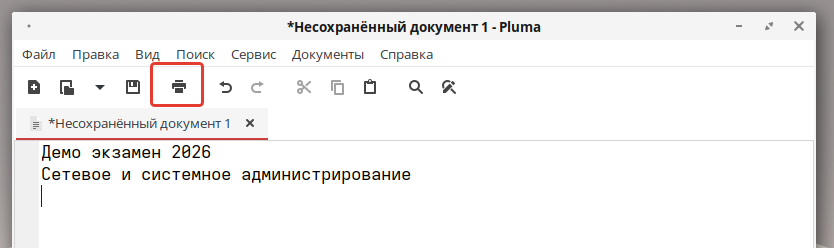
Открываем любой текстовый редактор и вводим любой текст и жмем Печать
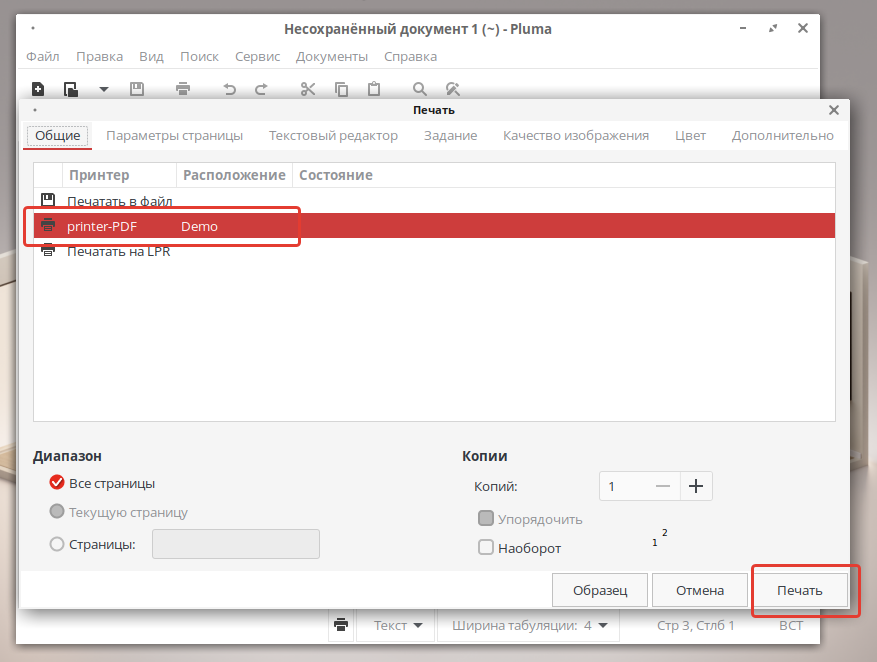
Смотрим что установленный принтер используется по умолчанию и жмем Печать
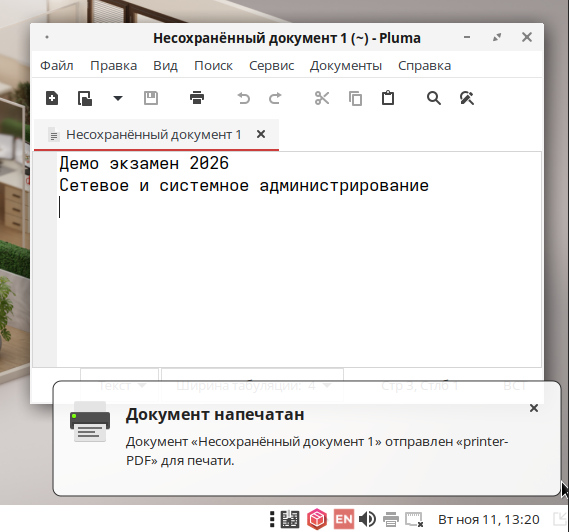
Проверка сработала ли печать
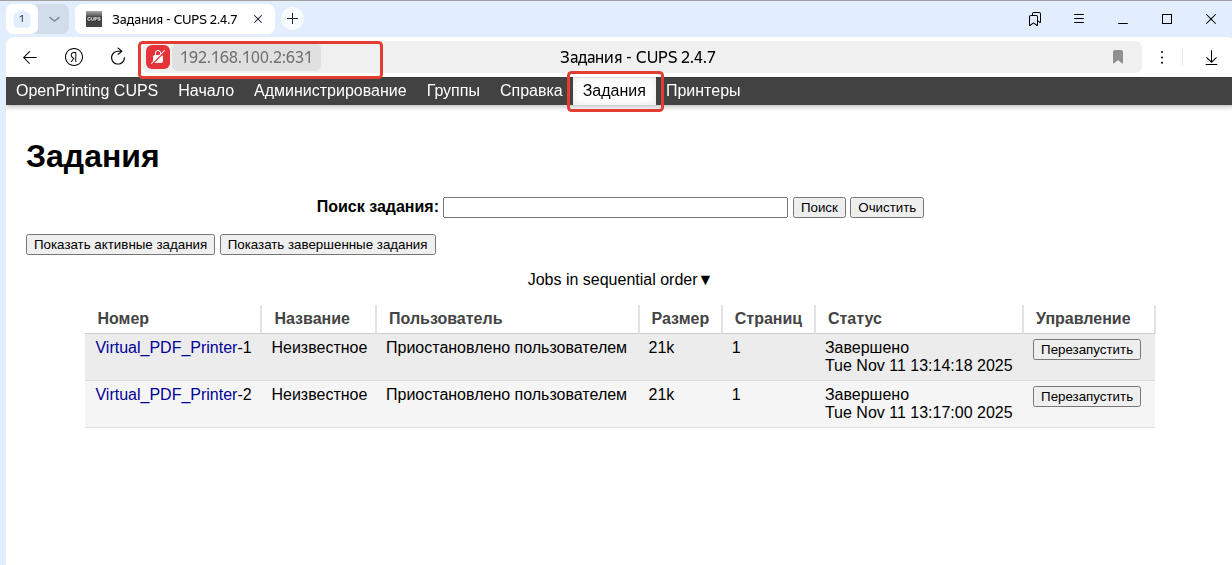
Заходим на веб-интерфейс CUPS на вкладку Задания и жмем «Показать все задания»