¶ Задание
6. Разверните веб приложение в docker на сервере BR-SRV:
- Средствами docker должен создаваться стек контейнеров с веб приложением и базой данных
- Используйте образы site_latest и mariadb_latest располагающиеся в директории docker в образе Additional.iso
- Основной контейнер testapp должен называться tespapp
- Контейнер с базой данных должен называться db
- Импортируйте образы в docker, укажите в yaml файле параметры подключения к СУБД, имя БД - testdb, пользователь test с паролем P@ssw0rd, порт приложения 8080, при необходимости другие параметры
- Приложение должно быть доступно для внешних подключений через порт 8080
¶ Реализация
Виртуальная машина BR-SRV
¶ Установка docker и docker-compose
Устанавливаем Docker и Docker Compose на BR-SRV
После установки запускаем сервис контейнеризации docker и добавляем его в автозагрузку
Проверка статуса запущенной службы
¶ Монтирование CD-ROM
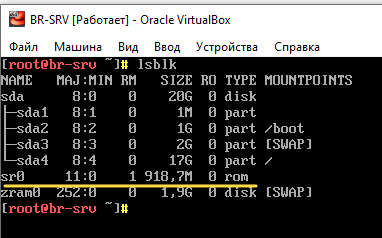
Смотрим подключен ли cd-rom
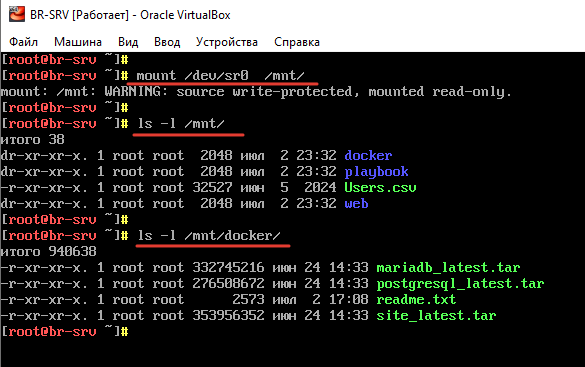
Монтируем Additional.iso
Смотрим содержимое
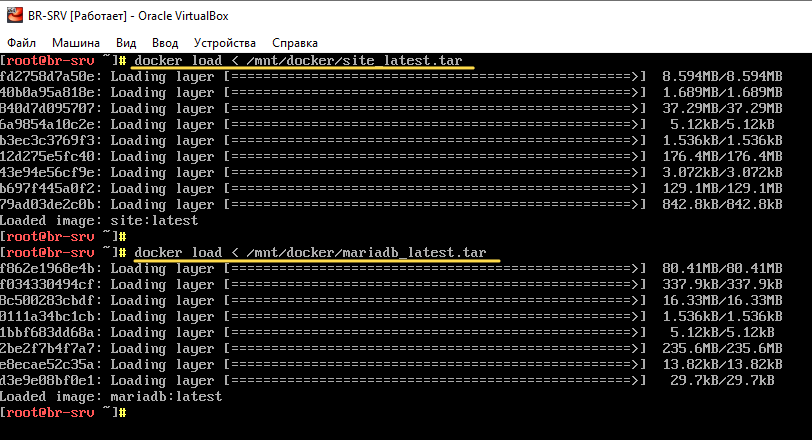
Импортируем образы mariadb_latest и site_latest
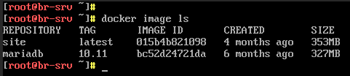
Выводим список локально сохранённых образов
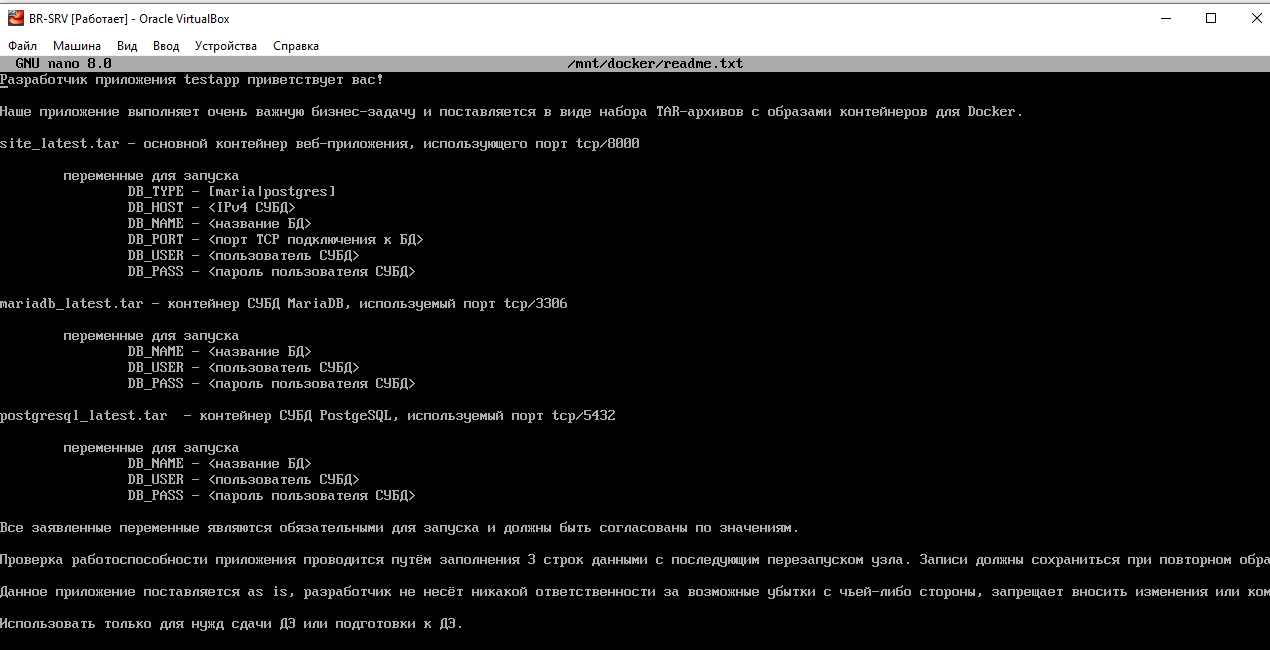
Смотрим инструкцию от разработчиков в файле readme.txt
¶ web.yaml
Создаем файл web.yaml
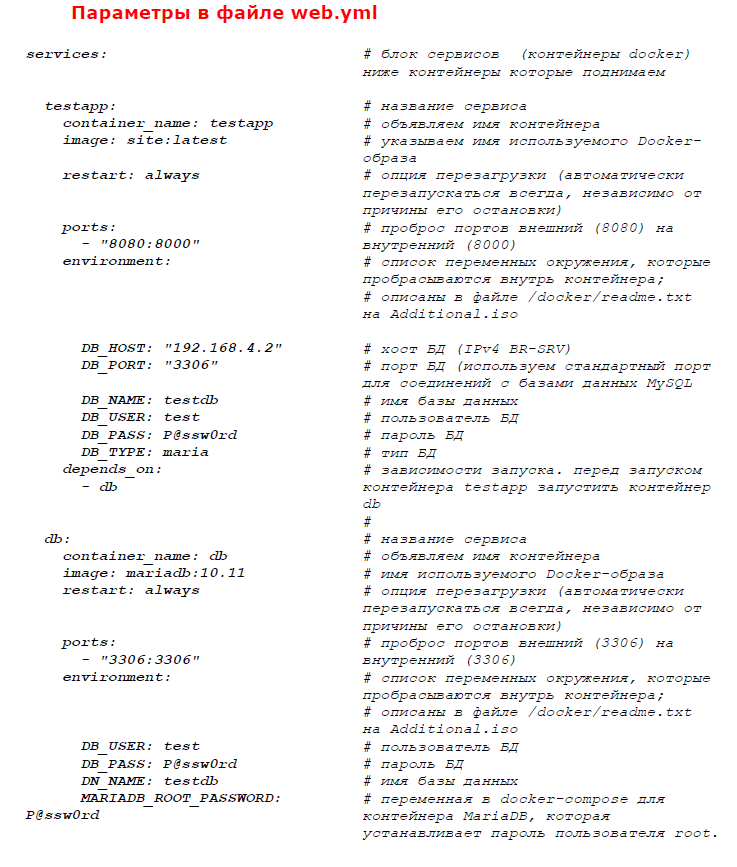
Со следующим содержимым
¶ Параметры в файле web.yml
Запускаем приложение
Видим что контейнер site:latest перезапускается (не может подключиться к контейнеру mariadb:10.11 (в контейнере отсутствует база данных)
¶ Создание базы данных в контейнере
Заходим в контейнер:
Вводим пароль пользователя root (P@ssw0rd) (задан в параметре MARIADB_ROOT_PASSWORD в web.yaml)
Создам базу данных:
Создаем пользователя:
Даем права пользователю test на БД testdb
Обновляем привилегии:
Выходим:
Останавливаем контейнеры:
Запускаем контейнеры:
Смотрим список запущенных контейнеров:

Виртуальная машина HQ-CLI
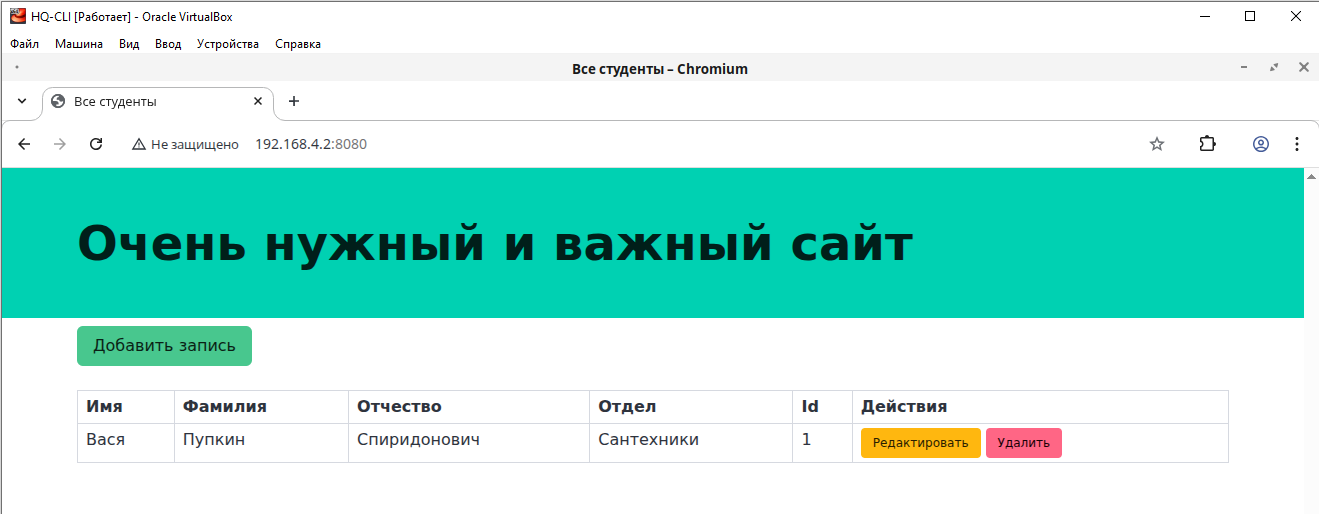
На HQ-CLI в браузере вводим IP BR-SRV и порт 8080
Проверяем работу веб приложения с браузера на HQ-CLI